
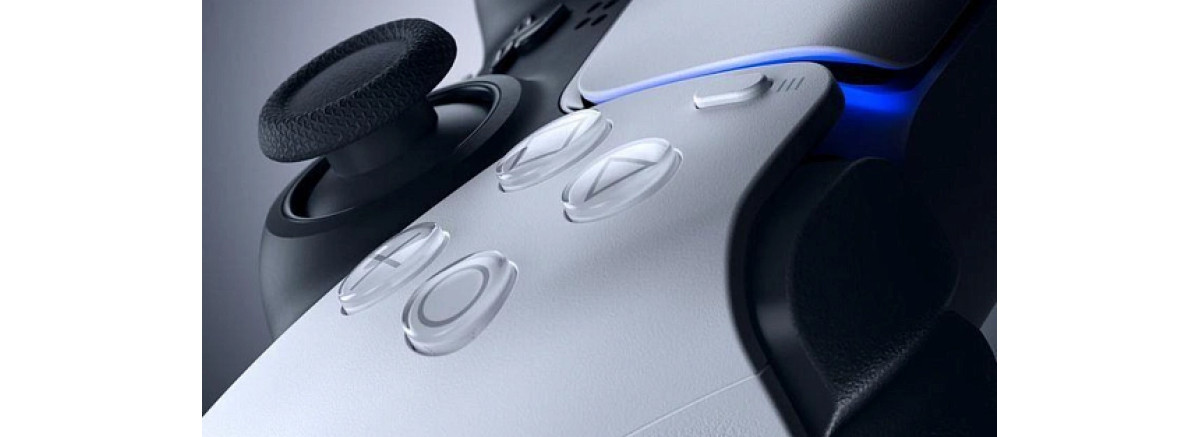
Как подключить геймпад DualSense к ПК: простая и понятная инструкция
Примерное время чтения статьи: 2 минуты
Геймпад DualSense стал одним из самых удобных контроллеров на рынке. Он отлично лежит в руках, поддерживает адаптивные триггеры и виброотклик, а значит — идеально подходит не только для PlayStation, но и для игр на ПК. Многие пользователи хотят подключить DualSense к компьютеру по кабелю или через bluetooth, но сталкиваются с нюансами.
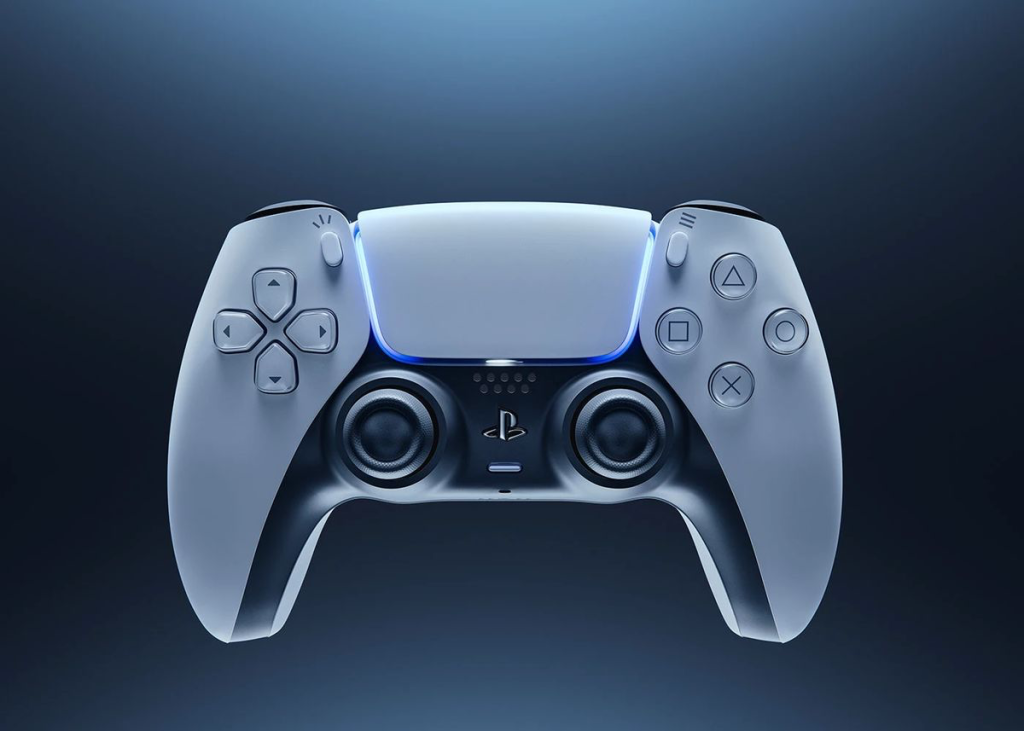
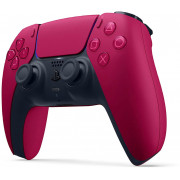
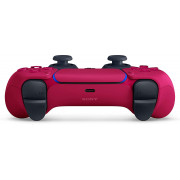
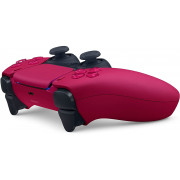
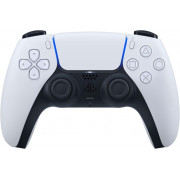
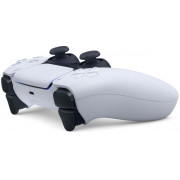
Внешний вид DualSense к PS5
В этой статье — подробное объяснение, как быстро подключить контроллер, что делать при проблемах с блютуза, а также небольшой бонус: промокод на скидку при покупке DualSense в магазинах Unit.
Способ 1: Подключение DualSense к ПК через кабель
Самый стабильный вариант — проводное подключение. Вам понадобится обычный USB-C кабель.
Как подключить геймпад по кабелю
Подключите DualSense к ПК с помощью USB-C → USB-A или USB-C → USB-C.
Windows автоматически установит драйверы — ждать нужно всего пару секунд.
Откройте игру или Steam — контроллер должен определиться сразу.
Этот метод даёт:
- минимум задержки;
- стабильную работу адаптивных триггеров в поддерживаемых играх;
- отсутствие проблем со связью.
Если вы никогда не использовали контроллер на компьютере — проводное подключение подойдёт лучше всего.
Способ 2: Подключить DualSense по bluetooth
Чтобы использовать DualSense без проводов, можно подключить его через bluetooth. Главное — чтобы адаптер был поддержкой версии не ниже 4.0.
Как подключить DualSense по блютуза
Включите ПК, откройте параметры Bluetooth.
На геймпаде одновременно удерживайте Share + PS до появления быстрого мигания.
В списке устройств появится «Wireless Controller».
Нажмите «Подключить».
Через секунду связь установится, и контроллер можно использовать в Steam или других играх.
Важно помнить
— На некоторых ноутбуках слабый модуль блютуза может давать задержку.
— Если сигнал нестабилен, попробуйте снизить расстояние или отключить другие Bluetooth-гаджеты.
Использование DualSense в Steam
Steam уже давно поддерживает DualSense, и это делает подключение ещё проще.
Как включить поддержку контроллера в Steam
Откройте Steam → «Настройки».
Перейдите в «Контроллер» → «Общие настройки».
Найдите пункт «Поддержка контроллера PlayStation».
Активируйте его.
Теперь Steam будет правильно распознавать кнопки и виброотклик.
DualSense и адаптивные триггеры на ПК
Поддержка триггеров и вибрации зависит от конкретной игры.
Где работают функции DualSense
- Игры от PlayStation на ПК (например, Horizon, God of War).
- Некоторые проекты в Steam, где разработчики добавили поддержку.
- Эмуляторы, которые умеют применять адаптивные эффекты.
Если игра не поддерживает технологию, контроллер будет работать как обычный геймпад — но всё равно комфортно.
Возможные проблемы и решения
Контроллер не определяется по Bluetooth.
— Убедитесь, что модуль блютуза поддерживает нужную версию.
— Сбросьте геймпад: нажмите маленькую кнопку на задней части корпуса.
ПК не видит DualSense через кабель.
— Попробуйте другой USB-порт.
— Используйте оригинальный или качественный кабель.
Задержка в играх.
— Попробуйте проводное подключение.
— Отключите лишние Bluetooth-устройства рядом с компьютером.
Какой способ подключения выбрать
Чтобы выбрать наиболее удобный вариант, ориентируйтесь на свой сценарий:
- Максимальная стабильность → кабель.
- Игры на диване → bluetooth.
- Киберспорт и шутеры → только провод.
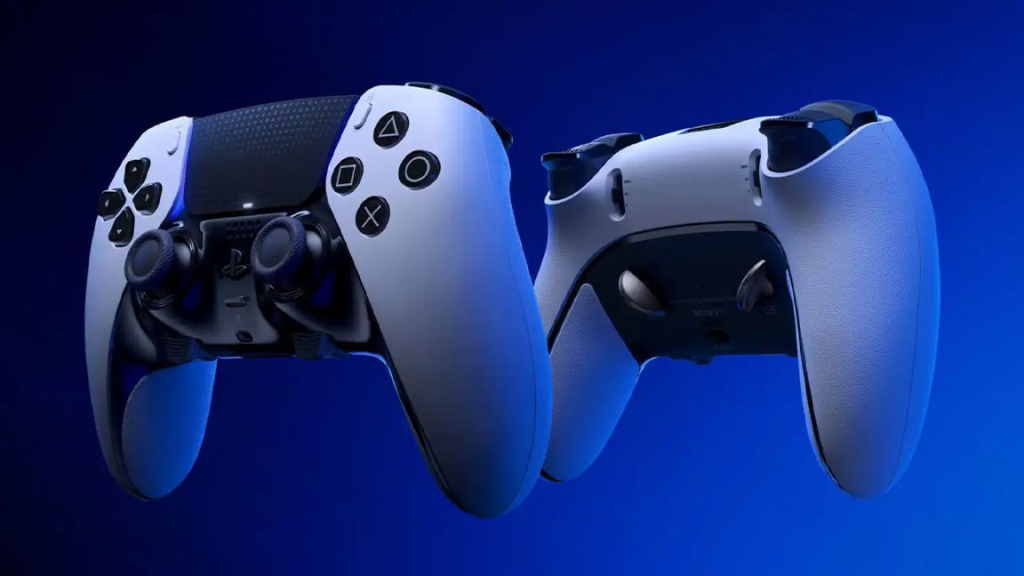
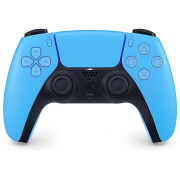
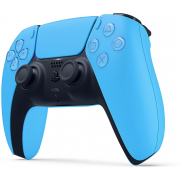
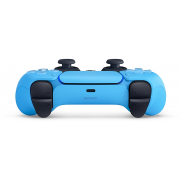
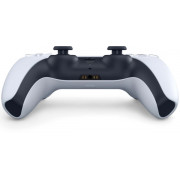
DualSense обычно представлены в разных цветах
DualSense отлично чувствует себя на ПК, а выбор зависит лишь от того, как и где вы любите играть.
Часто задаваемые вопросы
Можно ли подключить DualSense к ПК через переходник?
Да, если это качественный USB-C кабель или адаптер.
Нужны ли драйверы?
Обычно Windows устанавливает всё автоматически.
Работает ли микрофон DualSense на ПК?
Да, в большинстве игр он определяется как отдельное аудиоустройство.
Можно ли использовать два геймпада одновременно?
Конечно — подключение проходит так же, как для одного.
Подружится ли DualSense с macOS?
Да, последние версии macOS поддерживают его без дополнительных настроек.

Энни Марк6 Октября, 2019
Сэм Фишер6 Октября, 2019